Jak zeskanować papierowe notatki telefonem do jednego czytelnego pliku PDF
· Redakcja grudziadzwita.pl
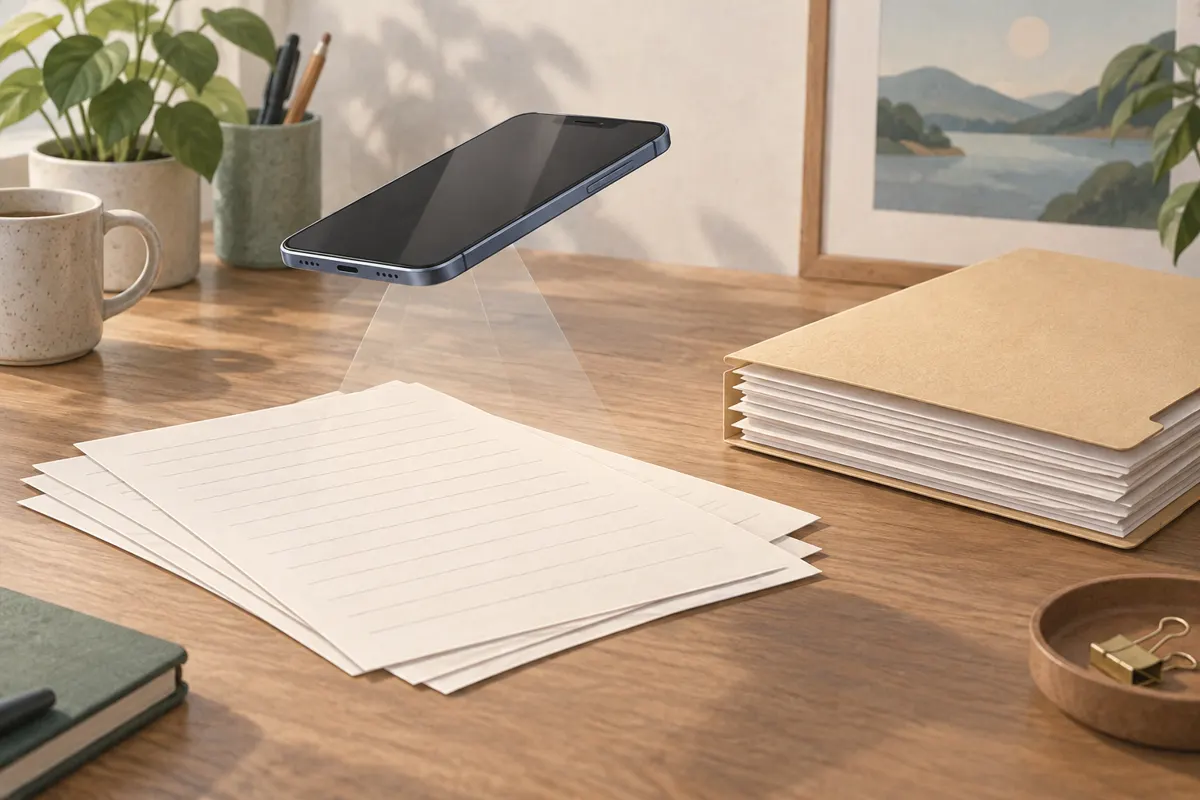
Aby zeskanować notatki telefonem do jednego PDF, otwórz funkcję skanowania dokumentów, dodawaj kolejne kartki w ramach tego samego dokumentu i zapisz całość dopiero po ostatniej stronie. Przed zapisem sprawdź kadrowanie, orientację i kolejność skanów. Na iPhonie możesz wykorzystać aplikację Notatki; w innym telefonie wybierz narzędzie, które pozwala dodawać strony i eksportować je razem do PDF.
Przygotuj kartki i miejsce do skanowania
Proponujemy zacząć od uporządkowania papierów na stole. Ułóż je w kolejności czytania, rozprostuj zagięcia i odsuń przedmioty zasłaniające brzegi. Jeśli notatki są dwustronne, ustal kolejność: przód pierwszej kartki, jej tył, następnie kolejna kartka. Odkładaj zeskanowane arkusze na osobny stos, aby łatwiej uniknąć pominięć i powtórzeń.
- Połóż kartkę na płaskim, jednolitym podłożu, najlepiej różniącym się kolorem od papieru.
- Wybierz równomierne światło. Przesuń kartkę lub lampę, jeśli na tekście widać cień telefonu albo dłoni.
- Przetrzyj obiektyw i sprawdź podgląd pierwszej strony przed skanowaniem całego zestawu.
- Przy notatkach w zeszycie delikatnie przytrzymaj stronę przy brzegu, poza obszarem pisma.
Przy błyszczącym papierze zwróć uwagę na jasne odbicia zasłaniające słowa. Nasza propozycja: zmień położenie źródła światła lub kartki i ponownie obejrzyj podgląd. Nie zatwierdzaj strony, jeśli fragment zapisu znika w odblasku.
Otwórz skaner i dodawaj strony do jednego dokumentu
Na iPhonie funkcja skanowania jest dostępna w Notatkach. Skaner może rozpoznawać krawędzie dokumentu i wykonywać skan automatycznie; dostępne jest również ręczne wyzwolenie migawki. Dokładne położenie poleceń może zależeć od wersji aplikacji, dlatego szukaj opcji Skanuj dokumenty.
- Otwórz nową lub istniejącą notatkę i wybierz funkcję Skanuj dokumenty.
- Umieść pierwszą kartkę w kadrze. Zaczekaj na automatyczny skan albo uruchom migawkę ręcznie.
- Sprawdź uchwycony obszar i zatwierdź skan.
- Podstaw następną kartkę i powtarzaj czynność bez kończenia dokumentu.
- Po ostatniej stronie wybierz Zapisz, a następnie otwórz zapisany dokument do kontroli.
Na Androidzie proponujemy najpierw sprawdzić, czy używane narzędzie ma funkcję dodawania kolejnych stron oraz zapis całego dokumentu jako PDF. Nazwy przycisków mogą być różne. Jeśli po każdej kartce powstaje osobny plik, wróć do ustawień lub widoku dokumentu i poszukaj możliwości dodania strony przed końcowym eksportem.
Dopasuj kadr i wygląd każdej strony
Po wykonaniu skanu sprawdź narożniki zaznaczone przez aplikację. W Notatkach można poprawić przycięcie, obrócić stronę oraz wybrać kolor, odcienie szarości lub tryb czarno-biały. Automatyczne wykrycie brzegów warto skontrolować szczególnie wtedy, gdy pismo dochodzi blisko krawędzi papieru.
- Trzymaj telefon możliwie równolegle do kartki i obejmij podglądem wszystkie jej narożniki.
- Przytnij zbędny fragment stołu, ale zostaw cały zapis, w tym dopiski na marginesach.
- Powiększ drobne litery, liczby i symbole. Jeśli są rozmyte, wykonaj skan ponownie.
- Porównaj dostępne filtry. Przy kolorowych oznaczeniach wybierz taki wygląd, który zachowuje ich znaczenie.
- Sprawdź jasne ślady ołówka po zmianie kontrastu; zatwierdź wersję, w której pozostają widoczne.
Nasza propozycja: oceniaj czytelność na powiększeniu, a nie wyłącznie na miniaturze. Szczególnie dokładnie obejrzyj wzory, indeksy, przecinki oraz podobne do siebie cyfry. Gdy fragment jest nieczytelny już na podglądzie, popraw ustawienie i powtórz tę stronę przed przejściem dalej.
Uporządkuj strony przed zapisem PDF
W Notatkach można zmieniać kolejność stron, przeciągając ich miniatury. Sprawdź, czy nagłówki i dalszy ciąg zapisu układają się logicznie. Obróć strony uchwycone bokiem. Jeśli używane narzędzie pozwala usuwać strony, usuń przypadkowe duplikaty i niepotrzebne skany.
Proponujemy porównać liczbę skanów z liczbą zapisanych stron papierowych, uwzględniając odwroty kartek. Przy dłuższym zestawie sprawdź również przejścia między tematami: koniec jednej strony powinien pasować do początku następnej. Taka kontrola pomaga wychwycić brakującą kartkę jeszcze przed odłożeniem oryginałów.
Przy zapisie wybierz PDF obejmujący cały zestaw. Format PDF obsługuje dokumenty wielostronicowe, więc nie trzeba zapisywać każdej strony jako osobnego obrazu.
Otwórz gotowy plik i sprawdź go przed wysłaniem
Zapisany skan z Notatek można udostępnić lub zachować w Plikach albo innej wybranej lokalizacji. Proponujemy nadać mu prostą nazwę opisującą zawartość, na przykład Notatki z biologii — układ krążenia.pdf. Wybierz folder, w którym później łatwo go odnajdziesz.
- Otwórz zapisany PDF i przejrzyj wszystkie strony, nie tylko pierwszą.
- Sprawdź kolejność, orientację oraz kompletność dopisków przy brzegach.
- Powiększ najdrobniejszy tekst i najjaśniejsze fragmenty pisma.
- Jeśli zmniejszasz rozmiar pliku, ponownie sprawdź czytelność po kompresji.
- Przed wysłaniem upewnij się, że załączasz jeden właściwy PDF i że nie zawiera przypadkowych kartek.